Google広告で権限付与する方法
担当者に安全にアクセスを共有
Google広告の運用を依頼するとき、アカウントのパスワード等教えるのも不安だと思います。Google広告では、パスワードを直接渡さなくても、メールアドレスで安全に権限を付与することができます。実際の管理画面をもとに手順をわかりやすく解説します。
始める前に確認すること
- Google広告アカウントにログインできる状態であること
- 権限を渡す相手のGoogleアカウントのメールアドレスを確認
STEP BY STEP
「管理者」メニューを開く
Google広告にログインし、左メニュー下部の歯車アイコン(管理者)をクリックします。「アクセスとセキュリティ」のページが開いたら、「ユーザー」タブを選択してください。現在アクセスできるユーザーの一覧が表示されます。青色の「+ 追加」ボタンをクリックすると招待画面に進みます。
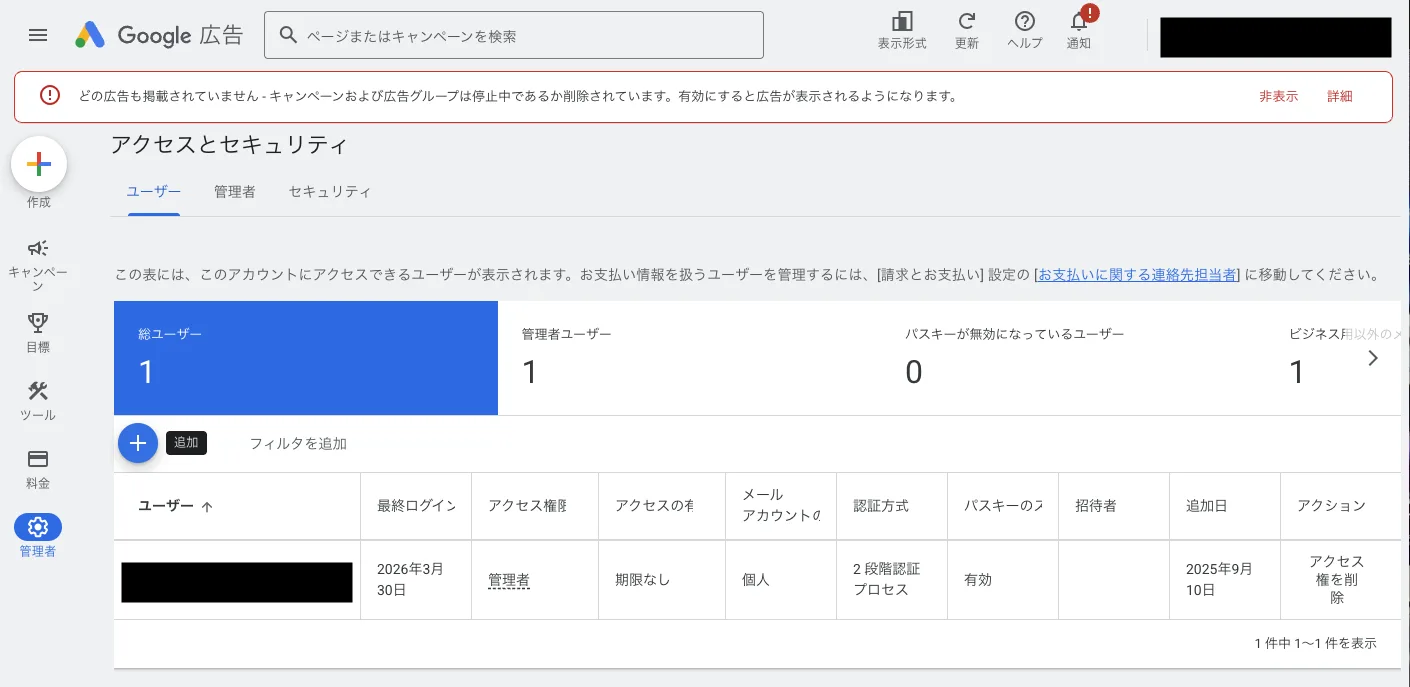
「+ 追加」ボタンから新しいユーザーを招待できます。現在登録中のユーザーや権限レベルも一覧で確認可能です。
招待画面で情報を入力する
招待画面では以下の3項目を設定します。
① メールアドレス
権限を渡したい相手のGoogleアカウントのメールアドレスを入力します。
② アクセスの有効期限
期間を限定したい場合は日付を設定できます。設定しない場合は無期限になります。
③ アクセス権限の選択
渡す権限のレベルを以下から選びます。代理店への付与は「標準」が一般的です。
| 権限レベル | できること | こんな人向け |
|---|---|---|
| メール専用 | レポートのメール受信のみ | 数字だけ確認したい担当者 |
| お支払い情報 | 請求・支払い情報の管理 | 経理担当者など |
| 読み取り専用 | データの閲覧のみ | 確認だけしたい社内メンバー |
| 標準おすすめ | 広告の作成・編集・運用・レポート確認 | 広告代理店・運用担当者 |
| 管理者 | すべての操作+ユーザー管理 | 必要な場合のみ(注意が必要) |
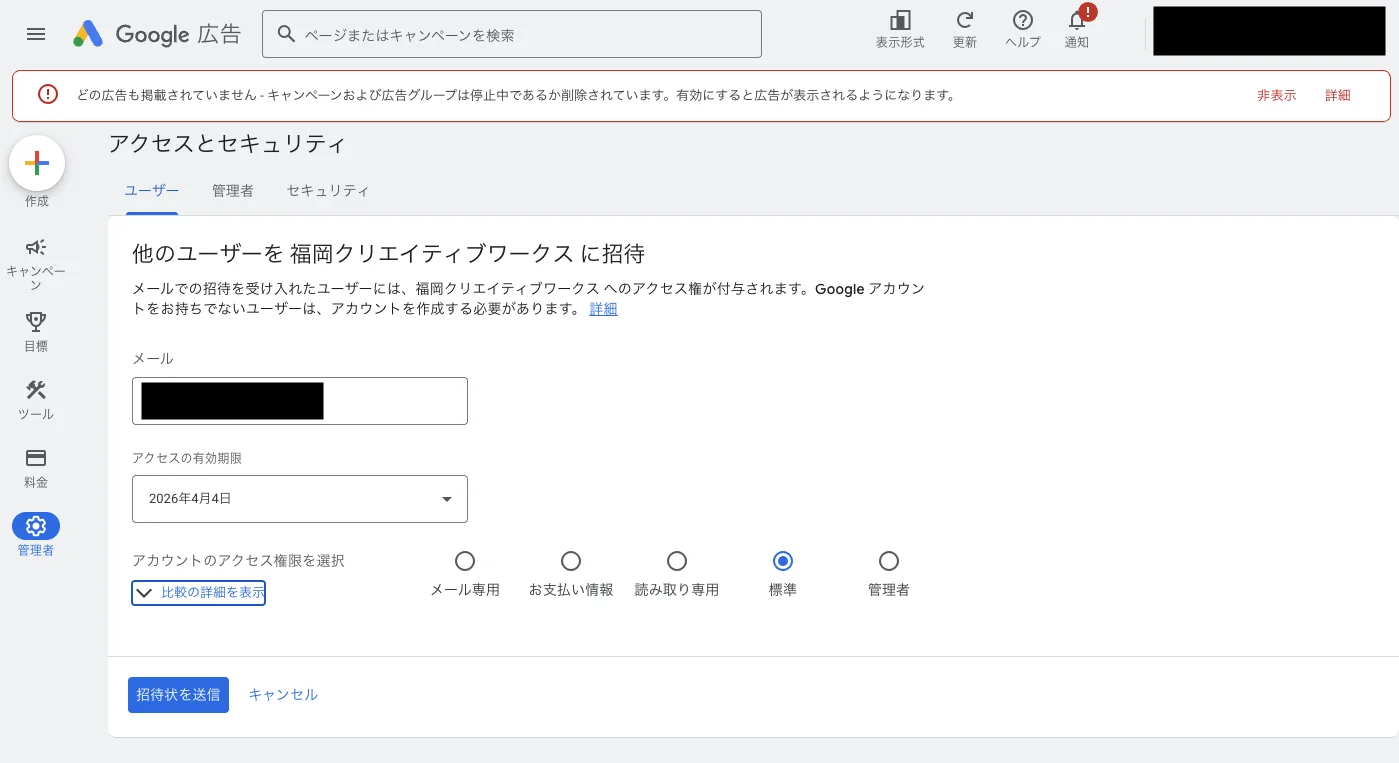
メールアドレス・有効期限・権限レベルを入力して「招待状を送信」をクリック。代理店への権限付与は「標準」を選ぶのが一般的です。
「招待状を送信」で完了
入力が完了したら「招待状を送信」をクリックします。相手のメールに招待が届き、承認されると権限付与が完了です。依頼が終わったら、ユーザー一覧画面の「アクセス権を削除」からいつでも取り消すことができます。付与したまま放置しないよう、終了後は必ず確認しましょう。
よくある失敗
- パスワードを直接共有してしまう(セキュリティリスクが大きいです)
- 管理者権限を渡しすぎる(標準権限で十分なケースがほとんどです)
- 依頼終了後に権限を削除し忘れる